La cheatsheet Vim que je ressors sans arrêt
De temps en temps, je vois quelqu’un ouvrir Vim sur un serveur,
paniquer, et se rabattre sur nano. Et je dois admettre que, parfois, il peut s’agir de moi. Voici la cheatsheet que je garde à portée de main à la place : les commandes que j’utilise vraiment au
quotidien en tant que développeur, plus une poignée de techniques avancées
qui transforment Vim de « l’éditeur dont on ne sait pas sortir » en l’outil
le plus rapide du terminal.
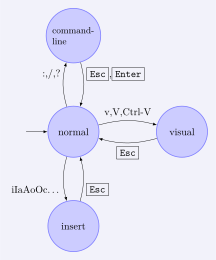
Les modes : le modèle mental
Tout dans Vim devient logique dès qu’on accepte que c’est un éditeur
modal. On est toujours dans un mode, et les touches changent de sens
selon celui-ci. Il y en a quatre à connaître : Normal (se déplacer et
agir), Insertion (taper du texte), Visuel (sélectionner) et
Ligne de commande (lancer des commandes :).
| Touche | Action |
|---|---|
i | Insérer avant le curseur |
I | Insérer en début de ligne |
a | Ajouter après le curseur |
A | Ajouter en fin de ligne |
o | Ouvrir une ligne en dessous |
O | Ouvrir une ligne au-dessus |
v | Mode visuel caractère |
V | Mode visuel ligne |
Ctrl+v | Mode visuel bloc |
Esc | Revenir en mode Normal |
: | Entrer en mode Ligne de commande |
En cas de doute, appuyez sur
Esc. Le mode Normal est le camp de base - tous les workflows ci-dessous partent de là.
Se déplacer
Les déplacements sont le vocabulaire de Vim : chaque commande d’édition
ci-dessous se combine avec eux (d comme delete + w comme word =
dw).
| Touche | Action |
|---|---|
h j k l | ← ↓ ↑ → (caractère) |
w / W | Début du mot / MOT suivant |
b / B | Début du mot / MOT précédent |
e / E | Fin du mot / MOT |
0 | Début de ligne |
^ | Premier caractère non blanc |
$ | Fin de ligne |
gg | Première ligne du fichier |
G | Dernière ligne du fichier |
:N | Aller à la ligne N |
% | Sauter au crochet correspondant |
{ / } | Ligne vide précédente / suivante |
Ctrl+d | Défiler d’une demi-page vers le bas |
Ctrl+u | Défiler d’une demi-page vers le haut |
zz | Centrer le curseur à l’écran |
Éditer
| Touche | Action |
|---|---|
x | Supprimer le caractère sous le curseur |
X | Supprimer le caractère avant le curseur |
dd | Supprimer (couper) la ligne courante |
D | Supprimer jusqu’à la fin de la ligne |
dw | Supprimer jusqu’au mot suivant |
yy | Copier (yank) la ligne courante |
yw | Copier le mot |
p | Coller après le curseur |
P | Coller avant le curseur |
cc | Changer la ligne entière |
cw | Changer le mot |
C | Changer jusqu’à la fin de la ligne |
r | Remplacer un seul caractère |
R | Entrer en mode Remplacement |
~ | Inverser la casse du caractère |
J | Fusionner la ligne suivante avec la courante |
Annuler & refaire
| Touche | Action |
|---|---|
u | Annuler le dernier changement |
U | Annuler tous les changements de la ligne |
Ctrl+r | Refaire |
. | Répéter le dernier changement |
.est la touche la plus sous-estimée de Vim. Faites un changement une fois, puis rejouez-le n’importe où d’une seule frappe.
Rechercher & remplacer
| Touche | Action |
|---|---|
/pat | Rechercher le motif vers l’avant |
?pat | Rechercher le motif vers l’arrière |
n | Occurrence suivante |
N | Occurrence précédente |
* | Rechercher le mot sous le curseur → |
# | Rechercher le mot sous le curseur ← |
:%s/old/new/g | Tout remplacer dans le fichier |
:%s/old/new/gc | Tout remplacer avec confirmation |
:s/old/new/g | Remplacer dans la ligne courante |
:noh | Effacer le surlignage de recherche |
Fichiers, buffers, fenêtres & onglets
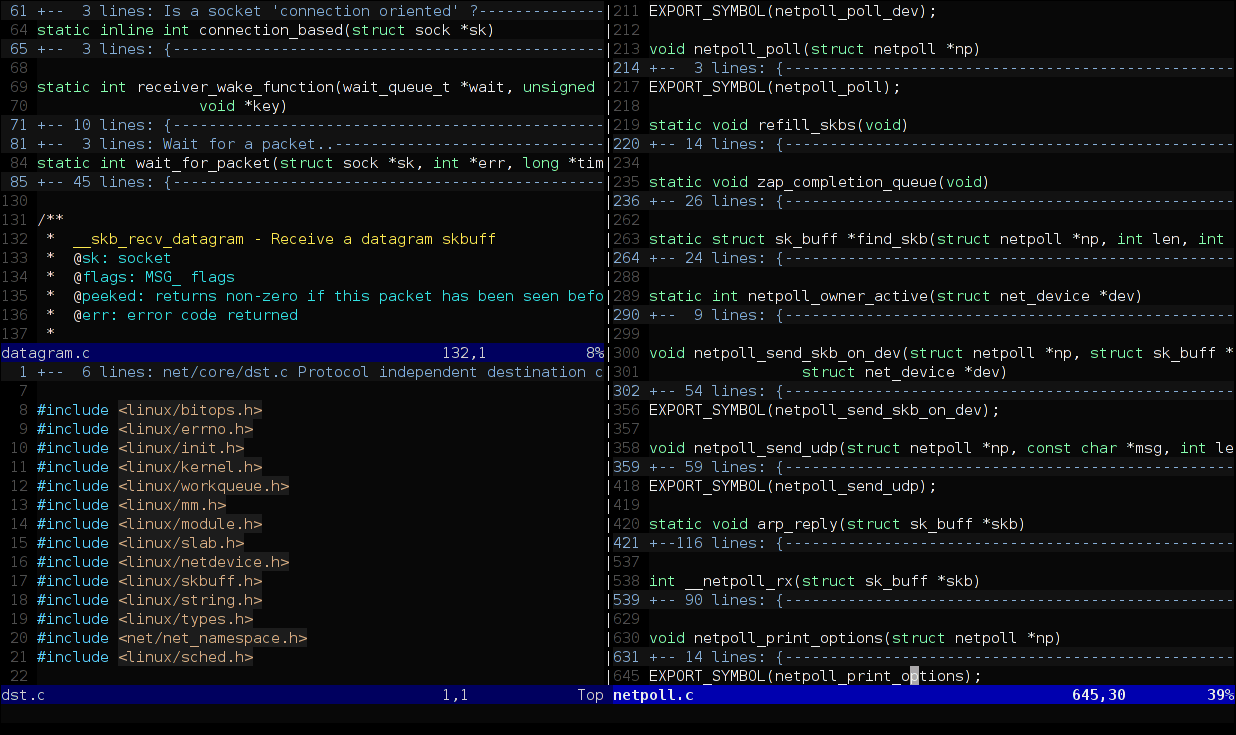
Vim édite volontiers plusieurs fichiers à la fois : les buffers sont les fichiers ouverts, les fenêtres des vues sur ces buffers, les onglets des ensembles de fenêtres.
Opérations sur les fichiers
| Touche | Action |
|---|---|
:w | Écrire (enregistrer) le fichier |
:w file | Enregistrer sous file |
:q | Quitter |
:q! | Quitter sans enregistrer |
:wq | Enregistrer et quitter |
ZZ | Enregistrer et quitter (raccourci) |
ZQ | Quitter sans enregistrer (raccourci) |
:e file | Ouvrir / éditer file |
:r file | Insérer le fichier dans le buffer |
:wa | Enregistrer tous les buffers ouverts |
:qa! | Tout fermer, abandonner les changements |
Buffers & fenêtres
| Touche | Action |
|---|---|
:ls | Lister les buffers ouverts |
:bn | Buffer suivant |
:bp | Buffer précédent |
:bd | Supprimer (fermer) le buffer |
:sp | Scinder la fenêtre horizontalement |
:vsp | Scinder la fenêtre verticalement |
Ctrl+w w | Passer d’une fenêtre à l’autre |
Ctrl+w h/j/k/l | Naviguer entre fenêtres ← ↓ ↑ → |
Ctrl+w q | Fermer la fenêtre courante |
Ctrl+w = | Égaliser la taille des fenêtres |
Onglets
| Touche | Action |
|---|---|
:tabnew | Ouvrir un nouvel onglet |
:tabe file | Ouvrir un fichier dans un nouvel onglet |
gt | Onglet suivant |
gT | Onglet précédent |
:tabclose | Fermer l’onglet courant |
:tabonly | Fermer tous les autres onglets |
Mode visuel
| Touche | Action |
|---|---|
y | Copier la sélection |
d | Supprimer la sélection |
c | Changer la sélection |
> | Indenter la sélection vers la droite |
< | Indenter la sélection vers la gauche |
~ | Inverser la casse de la sélection |
u | Sélection en minuscules |
U | Sélection en majuscules |
: | Lancer une commande ex sur la plage |
gv | Resélectionner la dernière sélection |
Marques & sauts
| Touche | Action |
|---|---|
ma | Poser la marque a au curseur |
`a | Sauter à la marque a (position exacte) |
'a | Sauter à la marque a (ligne) |
`` | Revenir à la position précédente |
Ctrl+o | Liste de sauts - plus ancien |
Ctrl+i | Liste de sauts - plus récent |
:marks | Lister toutes les marques |
Macros & registres
| Touche | Action |
|---|---|
qa | Enregistrer une macro dans le registre a |
q | Arrêter l’enregistrement |
@a | Exécuter la macro du registre a |
@@ | Répéter la dernière macro |
5@a | Exécuter la macro a × 5 |
:reg | Afficher tous les registres |
"ay | Copier dans le registre a |
"ap | Coller depuis le registre a |
"+y | Copier vers le presse-papiers système |
"+p | Coller depuis le presse-papiers système |
Objets textuels
Les objets textuels sont la raison pour laquelle ciw semble magique : ils
décrivent sur quoi agir (mot entier, intérieur des guillemets…),
indépendamment de la position du curseur à l’intérieur.
| Touche | Action |
|---|---|
ciw | Changer le mot entier (inner word) |
caw | Changer le mot et son espace (around word) |
ci" | Changer à l’intérieur des guillemets |
ci( | Changer à l’intérieur des parenthèses |
ci{ | Changer à l’intérieur des accolades |
ci[ | Changer à l’intérieur des crochets |
dit | Supprimer l’intérieur d’une balise HTML |
yip | Copier le paragraphe |
vas | Sélectionner la phrase entière |
vap | Sélectionner le paragraphe entier |
Indentation & repliage
| Touche | Action |
|---|---|
>> | Indenter la ligne vers la droite |
<< | Indenter la ligne vers la gauche |
=G | Auto-indenter jusqu’à la fin du fichier |
gg=G | Auto-indenter tout le fichier |
gq | Formater / couper le texte sélectionné |
za | Basculer le repli sous le curseur |
zo / zc | Ouvrir / fermer le repli |
zR / zM | Ouvrir / fermer tous les replis |
Commandes Ex utiles
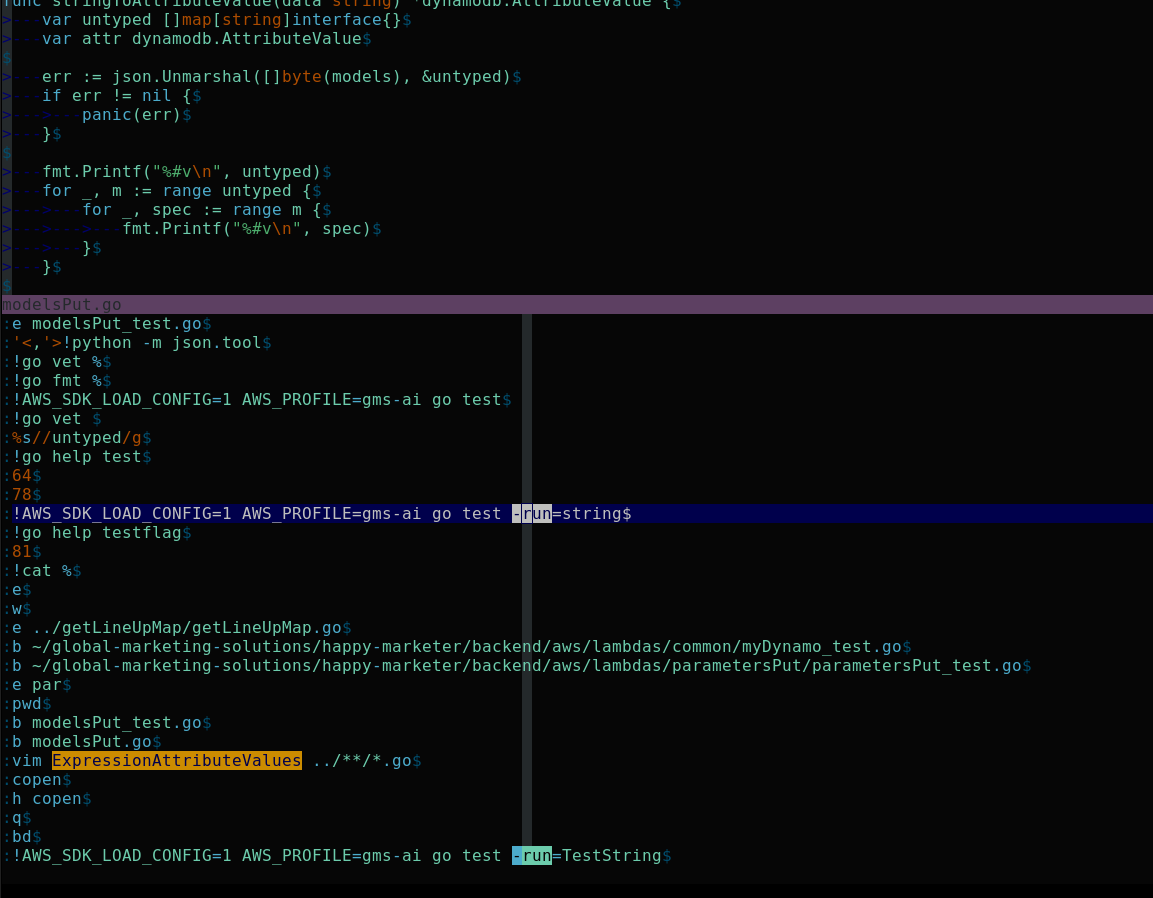
La ligne de commande (:) est un langage d’édition à part entière - et
q: ouvre même un historique consultable de tout ce qu’on y a tapé.
| Touche | Action |
|---|---|
:set nu | Afficher les numéros de ligne |
:set rnu | Numéros de ligne relatifs |
:set ic | Recherche insensible à la casse |
:set paste | Mode collage (sans auto-indentation) |
:syntax on | Activer la coloration syntaxique |
:! cmd | Lancer une commande shell |
:r !cmd | Insérer la sortie d’une commande shell |
:sort | Trier les lignes sélectionnées |
:g/pat/d | Supprimer les lignes contenant le motif |
:v/pat/d | Supprimer les lignes NE contenant PAS le motif |
Techniques avancées
Les tableaux ci-dessus sont le vocabulaire. Voici la grammaire - les combinaisons qui justifient la courbe d’apprentissage.
Commenter un bloc de lignes avec le bloc visuel
Pour les commentaires # (Python / Bash / YAML) - identique pour // ou
-- :
- Placez-vous sur la première ligne à commenter, en première colonne.
- Entrez en mode Visuel Bloc :
Ctrl+v. - Sélectionnez jusqu’à la dernière ligne avec
j(ou un compteur comme9j). - Appuyez sur
I(i majuscule - insertion en début de bloc). - Tapez
#, puisEsc- le#apparaît sur toutes les lignes sélectionnées.
Pour décommenter : placez le curseur sur le # de la première ligne,
Ctrl+v, descendez avec j, puis x - toute la colonne de #
disparaît d’un coup.
Commenter une plage avec :norm
- Sélectionnez les lignes visuellement (avec
V) ou utilisez une plage comme:5,20. - Lancez
:'<,'>norm I#- insère#en début de chaque ligne. - Pour décommenter :
:'<,'>norm ^x- va au premier caractère non blanc et le supprime.
:normrejoue n’importe quelle séquence de touches du mode Normal sur chaque ligne d’une plage. Combinez-la avec ce que vous voulez - c’est de l’édition en masse sans enregistrer de macro.
Ajouter du texte en fin de plusieurs lignes
- Visuel Bloc :
Ctrl+v, sélectionnez les lignes avecj. - Appuyez sur
$pour étendre la sélection jusqu’à la fin de chaque ligne. - Appuyez sur
A, tapez votre texte, puisEsc.
Exemple : ajouter une virgule à 10 lignes pour corriger un CSV -
Ctrl+v → 9j → $ → A → , → Esc.
Incrémenter des nombres en colonne
- Visuel Bloc :
Ctrl+v, sélectionnez la colonne de nombres. gCtrl+a- incrémente chaque nombre séquentiellement (1, 2, 3…) ;Ctrl+aseul incrémente tout de 1.gCtrl+x- décrémente séquentiellement.
Recherche globale et exécution
:g/TODO/d- supprime toutes les lignes contenant TODO.:g/def /norm O# ---- insère une bannière avant chaque fonction Python.:v/import/d- ne garde que les lignes contenant import (global inversé).
Répéter un changement dans tout le fichier avec .
- Faites le changement une fois (p. ex.
ciw→ tapez le remplacement →Esc). - Sautez à la cible suivante avec
n. - Répétez avec
.- enchaînezn.n.à travers le fichier.
Plus chirurgical que
:%s///g- vous vérifiez chaque occurrence avant d’appliquer.
Trier et dédupliquer
:sort- trie les lignes sélectionnées alphabétiquement ;:sort!inverse l’ordre.:sort u- trie et supprime les doublons.:sort n- trie numériquement.
Lancer une macro sur chaque ligne correspondante
- Enregistrez la macro dans le registre q :
qq…q. - Lancez
:g/pattern/norm @q- elle s’exécute sur chaque ligne correspondant au motif.
:wq - écrire. quitter. livrer.
Images : logo Vim (GPL) et diagramme des modes de Vim par Harp (CC BY-SA 4.0) ; capture d’écran des fenêtres scindées (GPL) et capture de l’historique des commandes par Vitaly Zdanevich (CC0) - toutes via Wikimedia Commons.


